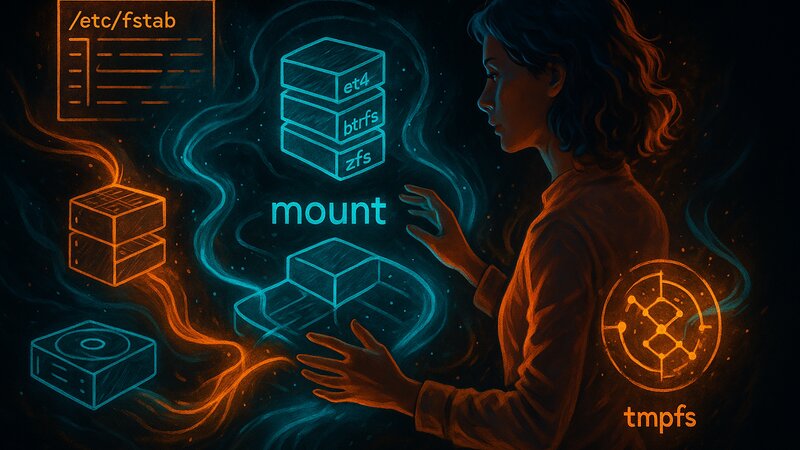
Unix organisiert alle Dateien in einem einzigen Verzeichnisbaum. Zusätzliche Datenträger - USB-Sticks, Festplatten-Partitionen, Netzwerk-Shares - werden in diesen Baum eingehängt (mounted). Ein Mount-Point ist ein Verzeichnis, das als Einhängepunkt dient. Nach dem Mounting erscheinen die Dateien des Datenträgers unter diesem Verzeichnis.
Das Mounting trennt die logische Struktur (Verzeichnisbaum) von der physischen Speicherung (Partitionen, Geräte). /home kann auf einer separaten Partition liegen, /tmp im RAM-Dateisystem tmpfs, /mnt/backup auf einem Netzwerk-Share - für den Benutzer ist alles ein durchgängiger Baum.
Das Mount-Konzept verstehen
Mounting und Unmounting
Das mount-Kommando verbindet ein Dateisystem mit einem Verzeichnis:
$ sudo mount /dev/sdb1 /mnt
Das hängt die erste Partition des zweiten Laufwerks (/dev/sdb1) unter /mnt ein. Alle Dateien auf dieser Partition erscheinen unter /mnt. Das Verzeichnis /mnt muss vor dem Mounting existieren - leere Verzeichnisse dienen als Mount-Points.
$ ls /mnt
dokumente  bilder  musik
Die Dateien sind jetzt zugänglich. Änderungen unter /mnt schreiben auf die gemountete Partition. Das Original-Verzeichnis /mnt ist während des Mountings unsichtbar - erst nach umount erscheint der ursprüngliche Inhalt wieder.
$ sudo umount /mnt
Das umount-Kommando (ohne ’n’) trennt die Verbindung. Die Dateien sind nicht mehr unter /mnt sichtbar. Wichtig: Vor dem Unmounting müssen alle Dateien geschlossen sein - offene Dateien oder laufende Programme blockieren den Vorgang mit “device is busy”.
Aktuelle Mounts anzeigen
$ mount
/dev/sda1 on / type ext4 (rw,relatime)
/dev/sda2 on /home type ext4 (rw,relatime)
tmpfs on /tmp type tmpfs (rw,nosuid,nodev)
/dev/sdb1 on /mnt/backup type ext4 (ro,relatime)
Das mount-Kommando ohne Parameter zeigt alle aktiven Mounts. Jede Zeile nennt das Gerät, den Mount-Point, den Dateisystem-Typ und Mount-Optionen. Die Option rw bedeutet read-write, ro read-only, relatime optimiert Zugriffszeitstempel-Updates.
$ df -h
Filesystem      Size  Used Avail Use% Mounted on
/dev/sda1        50G   12G   36G  25% /
/dev/sda2       200G   89G  101G  47% /home
tmpfs           7.8G  156M  7.7G   2% /tmp
/dev/sdb1       1.0T  234G  766G  24% /mnt/backup
Das df-Kommando (disk free) zeigt Speicherplatz pro Dateisystem. Die Option -h (human-readable) nutzt GB/TB statt Bytes. Jedes gemountete Dateisystem hat eigene Speicher-Statistiken - / und /home sind getrennt, eine volle /home-Partition blockiert nicht das Root-Dateisystem.
Mount-Optionen
Mount-Optionen steuern das Verhalten eines gemounteten Dateisystems:
$ sudo mount -o ro,noexec /dev/sdb1 /mnt
Die Option ro (read-only) verhindert Schreibzugriffe. noexec verbietet das Ausführen von Programmen von diesem Dateisystem. Das ist sinnvoll für externe Datenträger - Schutz vor versehentlichen Änderungen und Malware-Ausführung.
Häufige Mount-Optionen:
| Option | Bedeutung |
|---|---|
rw |
Read-write (Standard) |
ro |
Read-only, keine Schreibzugriffe |
noexec |
Keine ausführbaren Programme |
nosuid |
SetUID-Bits ignorieren |
nodev |
Device-Dateien ignorieren |
relatime |
Zugriffszeitstempel sparsam aktualisieren |
sync |
Synchrone Schreibvorgänge (langsamer, sicherer) |
async |
Asynchrone Schreibvorgänge (schneller, Standard) |
Die Optionen nosuid und nodev erhöhen Sicherheit auf externen Datenträgern. Ein USB-Stick sollte keine SetUID-Programme ausführen oder Device-Dateien bereitstellen - potentielle Sicherheitsrisiken.
Automatisches Mounting mit /etc/fstab
Die fstab-Datei
Die Datei /etc/fstab (filesystem table) definiert Dateisysteme, die beim Boot automatisch gemountet werden. Jede Zeile beschreibt ein Dateisystem mit sechs Feldern:
$ cat /etc/fstab
# <device>     <mount-point>  <type>  <options>        <dump> <pass>
/dev/sda1      /              ext4    defaults         0      1
/dev/sda2      /home          ext4    defaults         0      2
tmpfs          /tmp           tmpfs   defaults,nosuid  0      0
/dev/sdb1      /mnt/backup    ext4    ro,noauto        0      0
Die Felder bedeuten:
- Device: Geräte-Datei, UUID, oder Label
- Mount-Point: Verzeichnis als Einhängepunkt
- Type: Dateisystem-Typ (ext4, tmpfs, nfs, etc.)
- Options: Mount-Optionen (ro, rw, noexec, etc.)
- Dump: Backup mit
dump(0=nein, 1=ja, meist 0) - Pass: fsck-Reihenfolge beim Boot (0=skip, 1=root, 2=andere)
Das System liest /etc/fstab beim Boot, mountet alle Einträge automatisch. Die Option noauto überspringt automatisches Mounting - nützlich für externe Datenträger, die manuell gemountet werden sollen.
UUID statt Device-Namen
Geräte-Namen wie /dev/sdb1 können sich ändern - USB-Sticks erscheinen mal als /dev/sdb1, mal als /dev/sdc1. UUIDs (Universally Unique Identifiers) sind stabil und eindeutig:
$ sudo blkid
/dev/sda1: UUID="a1b2c3d4-e5f6-1234-5678-9abcdef01234" TYPE="ext4"
/dev/sda2: UUID="b2c3d4e5-f6a1-2345-6789-abcdef012345" TYPE="ext4"
/dev/sdb1: UUID="c3d4e5f6-a1b2-3456-789a-bcdef0123456" TYPE="ext4"
Das blkid-Kommando zeigt UUIDs aller Partitionen. Die UUID a1b2c3d4-e5f6-1234-5678-9abcdef01234 identifiziert eine Partition eindeutig - unabhängig vom Geräte-Namen.
$ cat /etc/fstab
UUID=a1b2c3d4-e5f6-1234-5678-9abcdef01234  /      ext4  defaults  0  1
UUID=b2c3d4e5-f6a1-2345-6789-abcdef012345  /home  ext4  defaults  0  2
Die fstab nutzt UUIDs statt /dev/sda1. Bei Hardware-Änderungen (zusätzliche Festplatte, USB-Boot) bleiben die Mounts funktional - UUIDs sind konstant.
Labels als Alternative
Dateisystem-Labels sind lesbare Namen für Partitionen:
$ sudo e2label /dev/sda2
home

$ sudo e2label /dev/sda2 "System-Home"
Das e2label-Kommando liest und setzt Labels für ext2/ext3/ext4-Dateisysteme. Andere Dateisysteme haben eigene Tools: btrfs filesystem label, xfs_admin -L für xfs.
$ cat /etc/fstab
LABEL=system-root  /      ext4  defaults  0  1
LABEL=system-home  /home  ext4  defaults  0  2
Labels sind lesbarer als UUIDs, aber weniger robust - gleichnamige Labels führen zu Konflikten beim Mounting. UUIDs sind sicherer, Labels praktischer für Administration.
Mount-Optionen in fstab
Die defaults Option in fstab expandiert zu mehreren Standard-Optionen: rw,suid,dev,exec,auto,nouser,async. Spezifische Anforderungen überschreiben Teile:
/dev/sdb1 /mnt/backup ext4 ro,noauto,noexec 0 0
Das setzt read-only (ro), kein automatisches Mounting beim Boot (noauto), keine ausführbaren Programme (noexec). Der Admin muss manuell sudo mount /mnt/backup ausführen - die fstab definiert nur die Parameter.
tmpfs /tmp tmpfs defaults,nosuid,nodev,size=4G 0 0
Das tmpfs für /tmp begrenzt die Größe auf 4 GB (size=4G), verhindert SetUID-Programme (nosuid) und Device-Dateien (nodev). Das schützt vor ausuferndem RAM-Verbrauch und Sicherheitsrisiken.
RAM-basierte Dateisysteme
tmpfs verstehen
Das tmpfs (temporary filesystem) speichert Dateien im RAM. Schreibvorgänge sind extrem schnell, Lesevorgänge ebenso. Der Nachteil: Alle Daten gehen beim Reboot verloren. tmpfs eignet sich für temporäre Dateien und Cache.
$ mount | grep tmpfs
tmpfs on /tmp type tmpfs (rw,nosuid,nodev,size=4G)
tmpfs on /run type tmpfs (rw,nosuid,nodev,noexec,size=1G)
tmpfs on /dev/shm type tmpfs (rw,nosuid,nodev)
Moderne Systeme nutzen tmpfs für mehrere Verzeichnisse:
/tmpfür temporäre Dateien aller Programme/runfür Runtime-Daten (PID-Dateien, Sockets)/dev/shmfür Shared Memory zwischen Prozessen
Das /run-tmpfs hat noexec - keine ausführbaren Programme. Das ist sinnvoll, da /run nur Daten speichert, keine Binaries.
tmpfs-Größe begrenzen
$ sudo mount -t tmpfs -o size=2G tmpfs /mnt/ramdisk
$ df -h /mnt/ramdisk
Filesystem      Size  Used Avail Use% Mounted on
tmpfs           2.0G     0  2.0G   0% /mnt/ramdisk
Das erstellt ein 2 GB tmpfs unter /mnt/ramdisk. Die Größe ist dynamisch - tmpfs belegt nur tatsächlich genutzten RAM. Ein leeres 2 GB tmpfs verbraucht 0 Bytes RAM. Bei Erreichen der Größenbeschränkung zeigt df 100% - weitere Schreibvorgänge scheitern mit “No space left on device”.
Wann tmpfs sinnvoll ist
Geeignet für:
/tmp- temporäre Build-Artefakte, Downloads- Cache-Verzeichnisse (Browser, Compiler)
- Schnelle temporäre Datenverarbeitung
- Shared Memory zwischen Prozessen
Nicht geeignet für:
- Wichtige Daten (gehen beim Crash verloren)
- Große Datenmengen (RAM ist begrenzt)
- Langlebige temporäre Dateien
Systeme mit viel RAM (32 GB+) profitieren von tmpfs für /tmp. Systeme mit wenig RAM (< 4 GB) sollten /tmp auf der Festplatte belassen - tmpfs könnte RAM-Mangel verursachen.
Persistente Dateisysteme
ext4 - Das Standard-Dateisystem
Das ext4 (fourth extended filesystem) ist das Standard-Dateisystem auf Linux. Es ist ausgereift, stabil und performant. ext4 nutzt Journaling - unvollständige Schreibvorgänge beim Crash werden beim nächsten Boot repariert.
$ sudo mkfs.ext4 /dev/sdb1
mke2fs 1.47.0 (5-Feb-2023)
Creating filesystem with 262144 4k blocks and 65536 inodes
Filesystem UUID: c3d4e5f6-a1b2-3456-789a-bcdef0123456
Superblock backups stored on blocks:
        32768, 98304, 163840, 229376

Allocating group tables: done
Writing inode tables: done
Creating journal (8192 blocks): done
Writing superblocks and filesystem accounting information: done
Das mkfs.ext4-Kommando erstellt ein ext4-Dateisystem auf /dev/sdb1. Die Blockgröße ist 4 KB (Standard), das Journal belegt 8192 Blöcke (32 MB). Das Dateisystem ist nach Abschluss leer und bereit zum Mounting.
ext4-Eigenschaften:
- Maximale Dateigröße: 16 TB
- Maximale Dateisystem-Größe: 1 EB (Exabyte)
- Journaling für Crash-Schutz
- Extent-basierte Speicherung (weniger Fragmentierung)
- Online-Defragmentierung möglich
btrfs - Copy-on-Write-Dateisystem
Das btrfs (B-Tree Filesystem) nutzt Copy-on-Write (CoW) - Änderungen schreiben in neue Blöcke statt bestehende zu überschreiben. Das ermöglicht Snapshots ohne zusätzlichen Speicher für unveränderte Daten.
$ sudo mkfs.btrfs /dev/sdb1
btrfs-progs v6.3.1
See http://btrfs.wiki.kernel.org for more information.

Label:              (none)
UUID:               d4e5f6a1-b2c3-4567-89ab-cdef01234567
Node size:          16384
Sector size:        4096
Filesystem size:    1.00TiB
btrfs-Besonderheiten:
- Snapshots ohne Datei-Kopien
- Integrierte RAID-Funktionalität (ohne mdadm)
- Transparente Kompression (zlib, lzo, zstd)
- Online-Größenänderung (wachsen und schrumpfen)
- Checksummen für Datenintegrität
$ sudo mount /dev/sdb1 /mnt
$ sudo btrfs subvolume create /mnt/data
$ sudo btrfs subvolume snapshot /mnt/data /mnt/data-snapshot
Btrfs-Subvolumes sind isolierte Namensräume innerhalb eines Dateisystems. Snapshots sind sofortige, platzsparende Kopien - nur Änderungen belegen zusätzlichen Speicher. Das ist ideal für Backups und System-Rollbacks.
ZFS - Enterprise-Dateisystem
ZFS kombiniert Dateisystem und Volume-Manager. Es bietet maximale Datenintegrität mit End-to-End-Checksummen und automatischer Reparatur bei RAID-Systemen.
$ sudo zpool create tank /dev/sdb1
$ sudo zfs create tank/data
$ sudo zfs snapshot tank/data@backup-2025-10-06
ZFS-Funktionen:
- Copy-on-Write wie btrfs
- Integrierte Volume-Verwaltung (keine LVM nötig)
- Automatische Daten-Reparatur bei Redundanz
- Kompression und Deduplikation
- Snapshots und Clones
ZFS ist lizenzrechtlich nicht im Linux-Kernel integriert. Distributionen bieten separate ZFS-Module (Debian: zfs-dkms, Arch: zfs-linux). OpenBSD und FreeBSD haben ZFS nativ im System.
XFS - Performance-orientiert
Das xfs-Dateisystem optimiert für große Dateien und parallele Zugriffe. Es ist besonders effizient bei Video-Editing, Datenbanken und Server-Workloads mit vielen gleichzeitigen Schreibvorgängen.
$ sudo mkfs.xfs /dev/sdb1
meta-data=/dev/sdb1              isize=512    agcount=4, agsize=65536 blks
data     =                       bsize=4096   blocks=262144, imaxpct=25
naming   =version 2              bsize=4096   ascii-ci=0, ftype=1
log      =internal log           bsize=4096   blocks=2560, version=2
XFS-Eigenschaften:
- Exzellente Performance bei großen Dateien
- Parallel-I/O-Optimierungen
- Online-Defragmentierung
- Journaling für Crash-Recovery
- Nicht schrumpfbar (nur wachsen möglich)
Dateisystem-Vergleich
| Dateisystem | Snapshots | RAID | Kompression | Max. Dateigröße | Besonderheit |
|---|---|---|---|---|---|
| ext4 | Nein | Nein (mdadm nötig) | Nein | 16 TB | Stabil, Standard |
| btrfs | Ja (CoW) | Ja (built-in) | Ja (zstd) | 16 EB | Moderne Features |
| ZFS | Ja (CoW) | Ja (built-in) | Ja (lz4) | 16 EB | Datenintegrität |
| XFS | Nein | Nein (mdadm nötig) | Nein | 8 EB | Performance |
Die Wahl hängt vom Anwendungsfall ab. Server mit kritischen Daten profitieren von ZFS oder btrfs (Snapshots, Checksummen). Desktop-Systeme funktionieren bestens mit ext4 (einfach, bewährt). Performance-kritische Workloads bevorzugen XFS.
Netzwerk-Dateisysteme
NFS - Network File System
NFS ermöglicht Zugriff auf entfernte Verzeichnisse über das Netzwerk. Der Server exportiert Verzeichnisse, Clients mounten sie als wären sie lokal.
$ sudo mount -t nfs server.local:/export/share /mnt/nfs
$ df -h /mnt/nfs
Filesystem                      Size  Used Avail Use% Mounted on
server.local:/export/share      500G  123G  377G  25% /mnt/nfs
Die Option -t nfs spezifiziert den Dateisystem-Typ. server.local:/export/share ist der entfernte Pfad (Server und Export-Verzeichnis). Nach dem Mounting erscheinen die entfernten Dateien lokal unter /mnt/nfs.
$ cat /etc/fstab
server.local:/export/share  /mnt/nfs  nfs  defaults,_netdev  0  0
Die Option _netdev verzögert das Mounting bis das Netzwerk verfügbar ist. Ohne diese Option könnte das System beim Boot hängen, wenn der NFS-Server nicht erreichbar ist.
SMB/CIFS - Windows-Shares
SMB (Server Message Block) ist das Windows-Netzwerk-Protokoll, unter Linux als CIFS (Common Internet File System) implementiert:
$ sudo mount -t cifs //windows-server/share /mnt/windows -o username=michael,password=secret
Das mountet einen Windows-Share. Die Option -o username=michael,password=secret authentifiziert den Zugriff. Sicherer ist eine Credentials-Datei mit credentials=/path/to/file statt Passwort in der Kommandozeile.
$ cat /etc/fstab
//windows-server/share  /mnt/windows  cifs  credentials=/root/.smbcredentials,_netdev  0  0
Die Credentials-Datei enthält Benutzername und Passwort:
$ cat /root/.smbcredentials
username=michael
password=secret
Die Datei sollte 600-Berechtigungen haben (nur Root lesbar) - Passwörter in World-readable-Dateien sind Sicherheitsrisiken.
SSHFS - Dateisystem über SSH
SSHFS (SSH Filesystem) nutzt SSH für Dateizugriff. Jeder SSH-Server wird automatisch zum File-Server:
$ sshfs michael@remote-server:/home/michael/data /mnt/sshfs
$ ls /mnt/sshfs
dokumente  projekte  backup
SSHFS nutzt bestehende SSH-Verbindungen, braucht keine zusätzliche Server-Konfiguration. SSH-Keys ermöglichen passwortloses Mounting. Die Performance ist schlechter als NFS, aber SSHFS funktioniert über das Internet - NFS ist meist lokales Netzwerk.
$ fusermount -u /mnt/sshfs
Das fusermount -u unmountet FUSE-basierte Dateisysteme (SSHFS, NTFS-3G, etc.). FUSE läuft im Userspace, nicht im Kernel - normale Benutzer können ihre eigenen FUSE-Mounts unmounten. Das reguläre umount erfordert Root-Rechte, fusermount erlaubt Usern das Unmounting ihrer eigenen FUSE-Dateisysteme ohne sudo.
Praktische Mount-Szenarien
USB-Stick manuell mounten
$ sudo fdisk -l
Disk /dev/sdc: 32 GB
Device     Boot Start      End  Sectors Size Type
/dev/sdc1        2048 62914559 62912512  30G Microsoft basic data

$ sudo mkdir -p /mnt/usb
$ sudo mount /dev/sdc1 /mnt/usb
$ ls /mnt/usb
dokumente  bilder  musik
Das fdisk -l zeigt alle Datenträger. Der USB-Stick ist /dev/sdc1. Nach dem Mounting unter /mnt/usb sind die Dateien zugänglich. Das -p bei mkdir erstellt fehlende Eltern-Verzeichnisse.
$ sudo umount /mnt/usb
Unmounting vor dem Entfernen des USB-Sticks schreibt gepufferte Daten auf den Stick. Ohne Unmounting können Änderungen verloren gehen.
ISO-Image als Loop-Device
$ sudo mount -o loop debian.iso /mnt/iso
$ ls /mnt/iso
boot  dists  doc  firmware  install  isolinux  pics  pool
Die Option -o loop nutzt automatisch ein Loop-Device. Das ISO-Image erscheint als gemountetes Dateisystem. Das ist nützlich für ISO-Inspektion oder Installation ohne CD/DVD-Brennen.
Mehrere Partitionen organisieren
$ cat /etc/fstab
UUID=...  /              ext4   defaults              0  1
UUID=...  /home          ext4   defaults              0  2
UUID=...  /var           ext4   defaults              0  2
UUID=...  /var/log       ext4   defaults,nodev        0  2
UUID=...  /tmp           ext4   defaults,nosuid,nodev 0  2
UUID=...  /srv           ext4   defaults              0  2
Separate Partitionen für /home, /var, /var/log, /tmp und /srv isolieren Daten. Ein vollgelaufenes /var/log blockiert nicht /home. Die nodev und nosuid Optionen erhöhen Sicherheit - /var/log benötigt keine Device-Dateien, /tmp keine SetUID-Programme.
RAID mit mdadm mounten
$ sudo mdadm --detail /dev/md0
/dev/md0:
        Version : 1.2
  Creation Time : Mon Jan 15 10:30:00 2024
     Raid Level : raid1
     Array Size : 976630464 (931.39 GiB)
  Used Dev Size : 976630464 (931.39 GiB)
   Raid Devices : 2
  Total Devices : 2

    Number   Major   Minor   RaidDevice State
       0       8        1        0      active sync   /dev/sda1
       1       8       17        1      active sync   /dev/sdb1

$ sudo mount /dev/md0 /mnt/raid
Das RAID-Array /dev/md0 besteht aus /dev/sda1 und /dev/sdb1 (RAID1-Mirror). Nach Mounting unter /mnt/raid sind die Daten verfügbar. Das RAID ist transparent - das Dateisystem sieht ein einzelnes Block-Device.
Troubleshooting häufiger Mount-Probleme
Device is busy
$ sudo umount /mnt
umount: /mnt: target is busy.
Das Unmounting scheitert, weil Prozesse noch auf das Dateisystem zugreifen. Das lsof-Kommando (list open files) zeigt welche:
$ sudo lsof /mnt
COMMAND   PID    USER   FD   TYPE DEVICE SIZE/OFF NODE NAME
bash     1234 michael  cwd    DIR  8,17     4096    2 /mnt
Der Prozess 1234 (eine bash-Shell) hat /mnt als current working directory. cd in ein anderes Verzeichnis löst das Problem:
$ cd /home
$ sudo umount /mnt
Read-only-Remount bei Fehlern
$ dmesg | tail
[12345.678] EXT4-fs error (device sda1): ext4_lookup:1234: inode #12345: comm cat: bad extra_isize 512 (inode size 256)
[12345.679] EXT4-fs (sda1): Remounting filesystem read-only
Schwere Dateisystem-Fehler führen zum automatischen read-only-Remount. Schreibvorgänge sind blockiert, Lesevorgänge funktionieren. Das schützt vor Datenverlust durch fehlerhafte Schreibversuche.
$ sudo fsck -y /dev/sda1
fsck from util-linux 2.38.1
e2fsck 1.47.0 (5-Feb-2023)
/dev/sda1: clean, 245678/1234567 files, 3456789/4567890 blocks
Das Unmounting und Ausführen von fsck repariert das Dateisystem. Die Option -y beantwortet alle Fragen automatisch mit “yes”. Nach erfolgreicher Reparatur kann normal gemountet werden.
Permission denied bei Mount
$ mount /dev/sdb1 /mnt
mount: only root can do that
Nur Root darf mounten (Sicherheits-Feature). sudo ist nötig:
$ sudo mount /dev/sdb1 /mnt
Alternativ erlaubt die user-Option in /etc/fstab normalen Benutzern das Mounting:
/dev/sdb1 /mnt/usb ext4 user,noauto 0 0
Mit dieser fstab-Zeile kann jeder Benutzer mount /mnt/usb ausführen (ohne sudo). Die Option noauto verhindert automatisches Mounting beim Boot - gut für Wechseldatenträger.
Zusammenfassung
Das Mount-Konzept trennt Verzeichnisbaum (logisch) von Speicher-Geräten (physisch). Separate Partitionen für /home, /var, /tmp isolieren Daten und verhindern systemweite Ausfälle bei vollen Partitionen. tmpfs nutzt RAM für temporäre Dateien - schnell aber flüchtig.
Die /etc/fstab definiert permanente Mounts mit UUIDs oder Labels für Hardware-Unabhängigkeit. Mount-Optionen wie ro, noexec, nosuid erhöhen Sicherheit auf externen Datenträgern. Verschiedene Dateisysteme (ext4, btrfs, ZFS, XFS) haben spezifische Stärken - die Wahl hängt vom Anwendungsfall ab.
Diese Serie hat die Unix-Dateisystem-Grundlagen erklärt: Hierarchie, Berechtigungen, Links und Mounting. Mit diesem Fundament funktionieren die distributions-spezifischen Artikel in den Betriebssystem-Grundlagen.
Verwendete Software und Versionen
Diese Betrachtung bezieht sich auf:
- Mount-System: Standard seit Unix V7 (1979)
- Dateisysteme: ext4 (Standard), btrfs, ZFS, XFS
- Betriebssysteme: Alle Linux-Distributionen und BSD-Systeme
- Kontext: Universal für alle Unix-artigen Systeme
- Stand: Oktober 2025
Weiterführende Schritte:
- Debian Grundlagen (geplant)
- OpenBSD Grundlagen (geplant)
- Netzwerk-Grundlagen →